Blitzmemo는 OpenAI의 차세대 음성 인식 AI로 구동되는
음성-텍스트 입력 소프트웨어입니다.
참고: 화면은 개발 중이며 최신 버전과 다를 수 있습니다.
기존 음성 인식보다 더 정확한 gpt-4o-transcribe를 사용해 수정 작업이 크게 줄어듭니다.
지금 사용해보기 →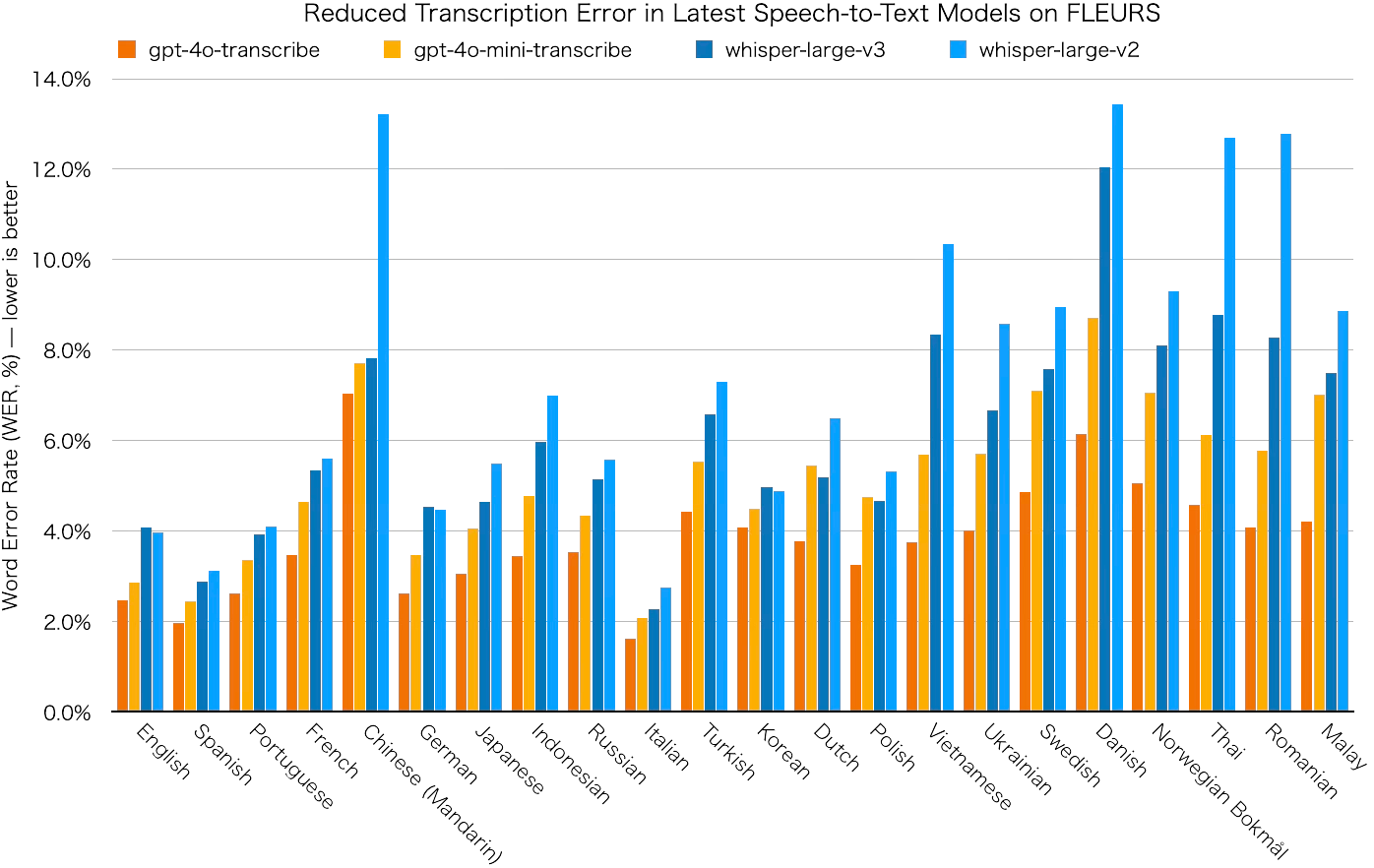
단축키로 호출해 원하는 입력 위치에 바로 음성으로 입력할 수 있습니다.
전문 용어 등 잘 인식되지 않는 단어를 사전에 등록하면 자동으로 수정됩니다. 사용할수록 사용자에 맞게 점점 더 정확해집니다.
지금 사용해보기 →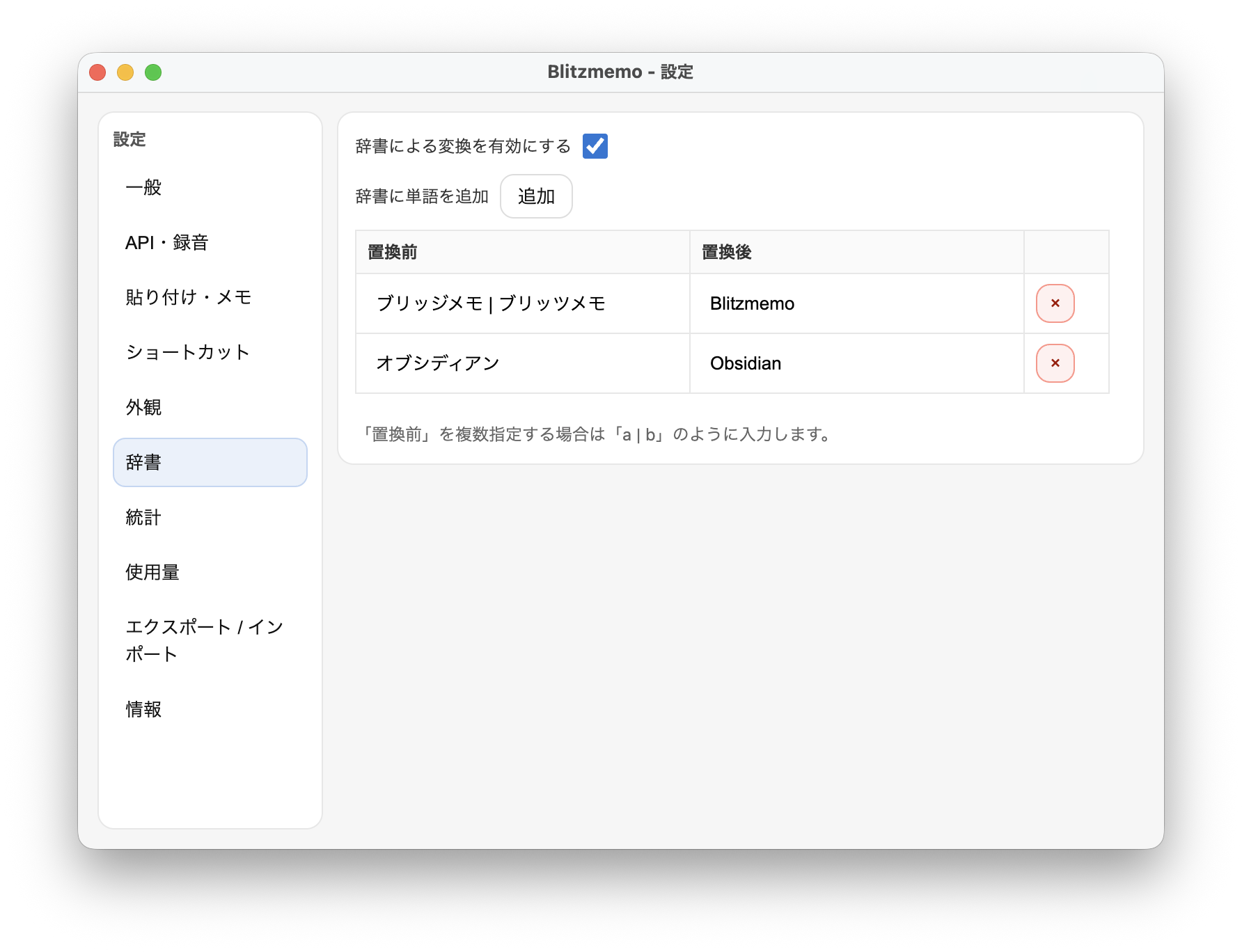
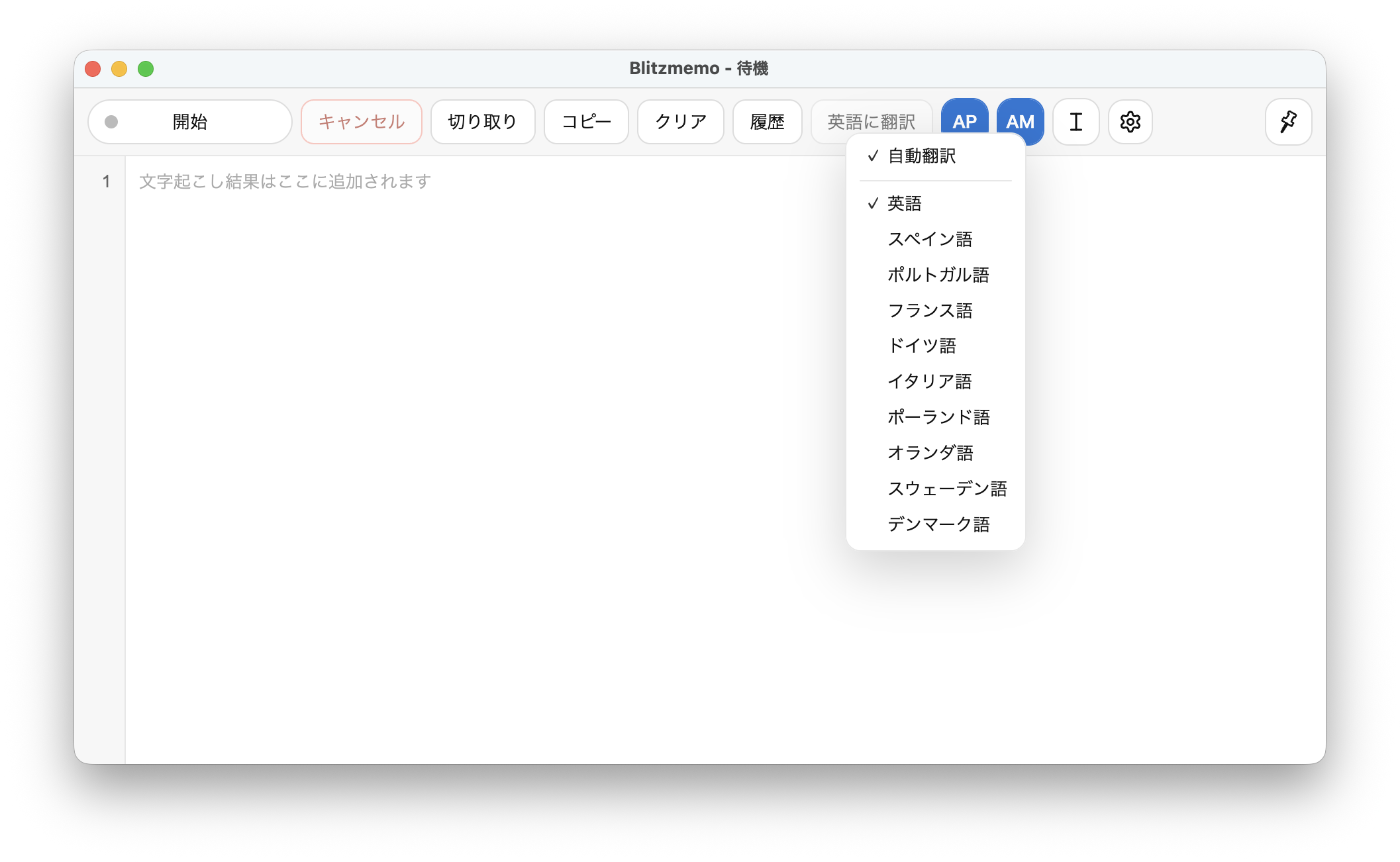
말한 내용을 다른 언어로 바로 출력할 수 있습니다. 채팅이나 댓글처럼 빠른 답변이 필요한 작업에서도 매번 번역할 필요가 없습니다.

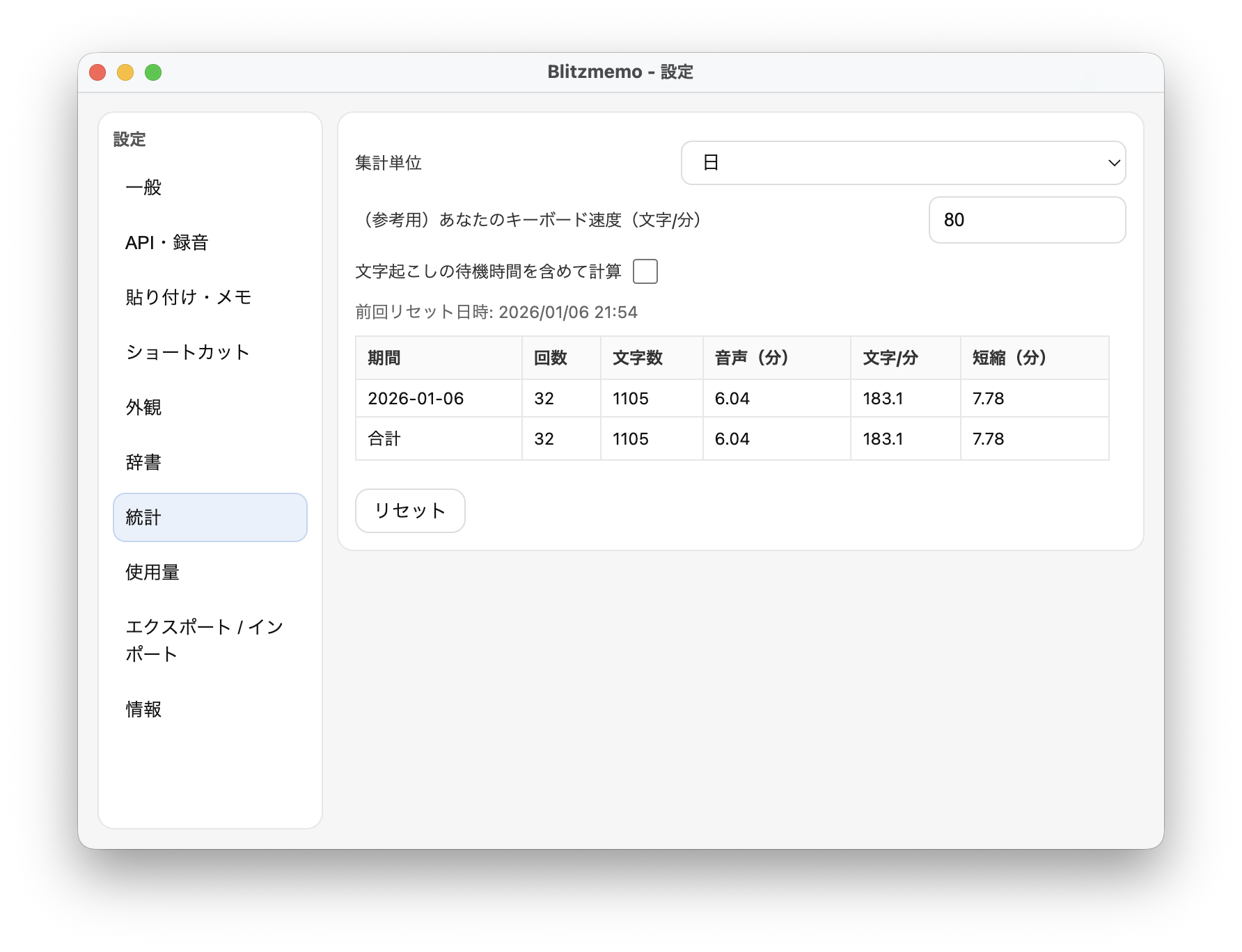
사용 통계를 확인해 입력 시간을 얼마나 줄였는지 파악할 수 있습니다.
사용하려면 OpenAI API 키가 필요합니다.
사용량에 따라 API 비용(음성 입력 1시간당 약 $0.18–$0.36 USD)이 발생합니다.
소스 코드: GitHub
소프트웨어는 기능 제한 없이 무료로 제공합니다. 개발을 계속하기 위해 후원(기부)을 해주시면 큰 힘이 됩니다.
음성 인식과 번역 기능을 제공하기 위해 입력한 오디오와 텍스트가 OpenAI로 전송됩니다. 개발자는 개인정보를 수집·저장하는 것을 목적으로 하지 않습니다. 자세한 내용은 개인정보 처리방침을 확인해 주세요.
개발자는 입력 데이터를 수집하거나 이용하지 않습니다. API를 통해 OpenAI로 전송되는 데이터의 처리(학습에 사용되는지 여부 포함)는 OpenAI의 개인정보 보호 정책을 따릅니다. 작성 시점 기준으로 OpenAI는 API로 전송된 데이터가 학습에 사용되지 않는다고 안내하고 있습니다.
GPT-4o Transcribe 대신 GPT-4o Transcribe mini를 사용하면 전사 비용을 대략 절반으로 줄일 수 있습니다. 다만 음성 인식 정확도가 약간 떨어질 수 있으니 용도에 맞게 선택해 주세요.
또한 음성 입력 중 실수했을 때 Esc 키로 취소하면 API로 전송되지 않게 할 수 있습니다.
한 번에 몇 분씩 계속 말하기보다는, 중간중간 멈추고 전사와 음성 입력을 병행하면 대기 시간을 줄일 수 있습니다.
또한 GPT-4o Transcribe mini가 경우에 따라 더 빠를 수 있습니다.
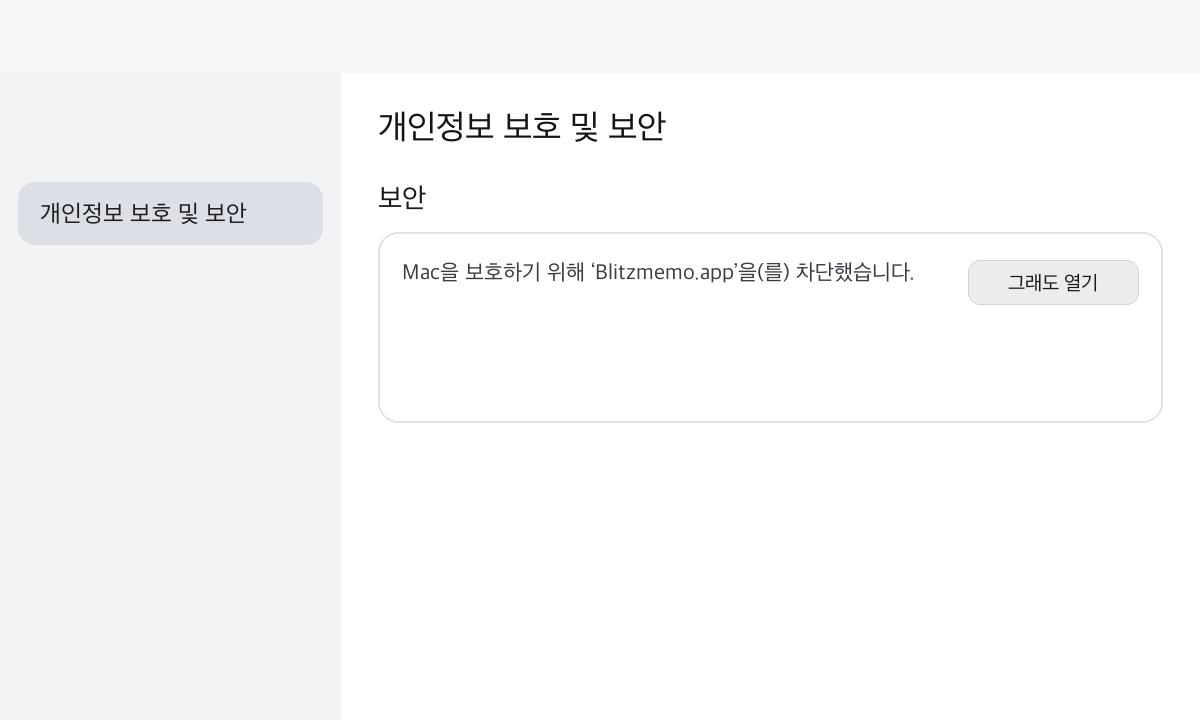
macOS의 보안 기능(Gatekeeper)으로 인해 인터넷에서 내려받은 앱이 차단될 수 있습니다. 이 페이지의 공식 링크에서 다운로드한 경우 다음 방법으로 허용할 수 있습니다.
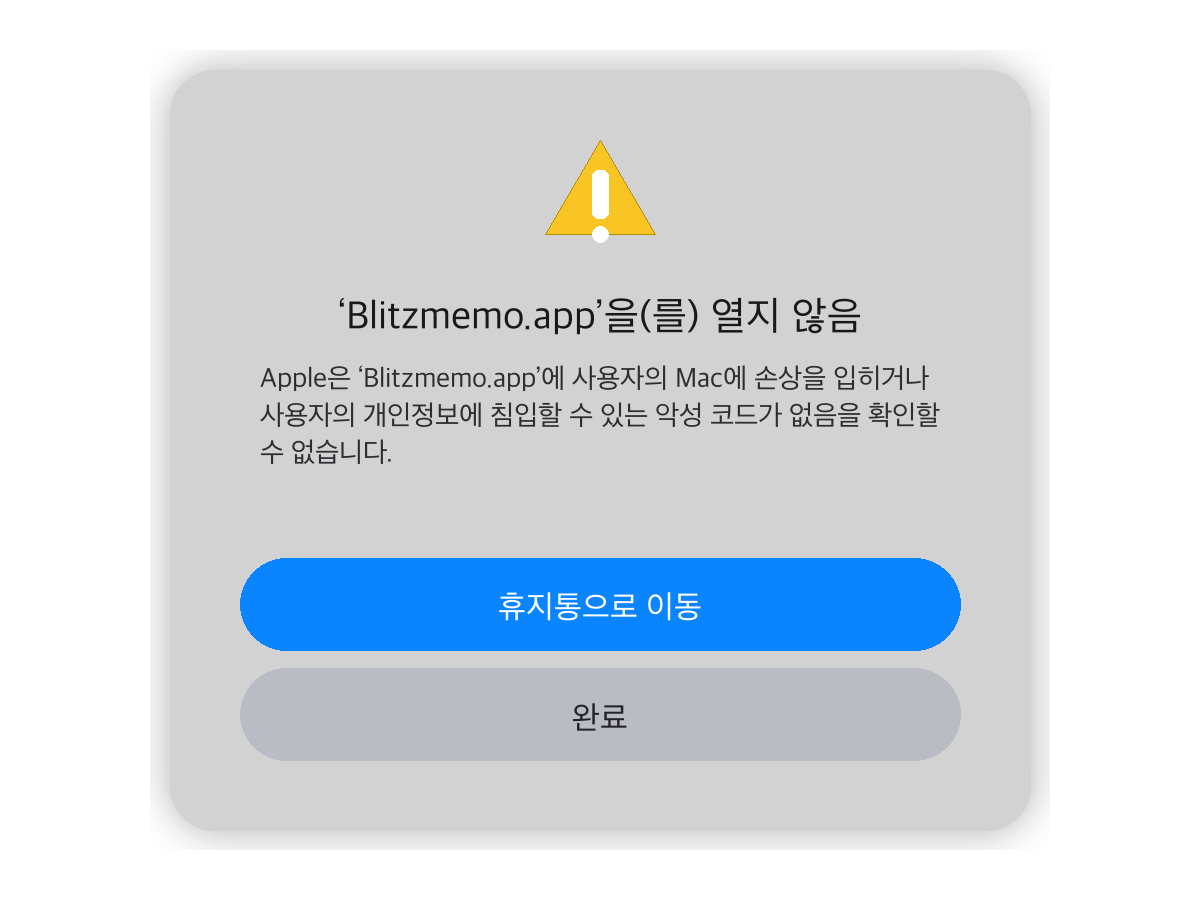
1) Blitzmemo를 한 번 실행해 경고가 표시되도록 합니다.
2) 시스템 설정 → 개인정보 보호 및 보안 →(아래로 스크롤) 그래도 열기.
3) 확인 창에서 열기를 선택하고(필요 시 비밀번호 입력) 실행합니다.
네. 이용약관에 따라 개인/상업 용도 모두 사용할 수 있습니다. 면책 등 자세한 내용은 이용약관을 확인해 주세요.